 DockThumb
Gardez une fenêtre devant les autres. Un raccourci, elle ne bouge plus.
Un appel vidéo pendant que vous prenez des notes, une recette en cuisinant, des logs pendant que vous codez : certaines fenêtres doivent rester visibles, quoi que vous cliquiez.
Ce que macOS fait de base
macOS n’a pas d’option « toujours au premier plan » pour les fenêtres classiques. L’image dans l’image ne marche que pour certaines vidéos. L’astuce habituelle : Split View ou un deuxième écran.
Comment ça marche dans DockThumb
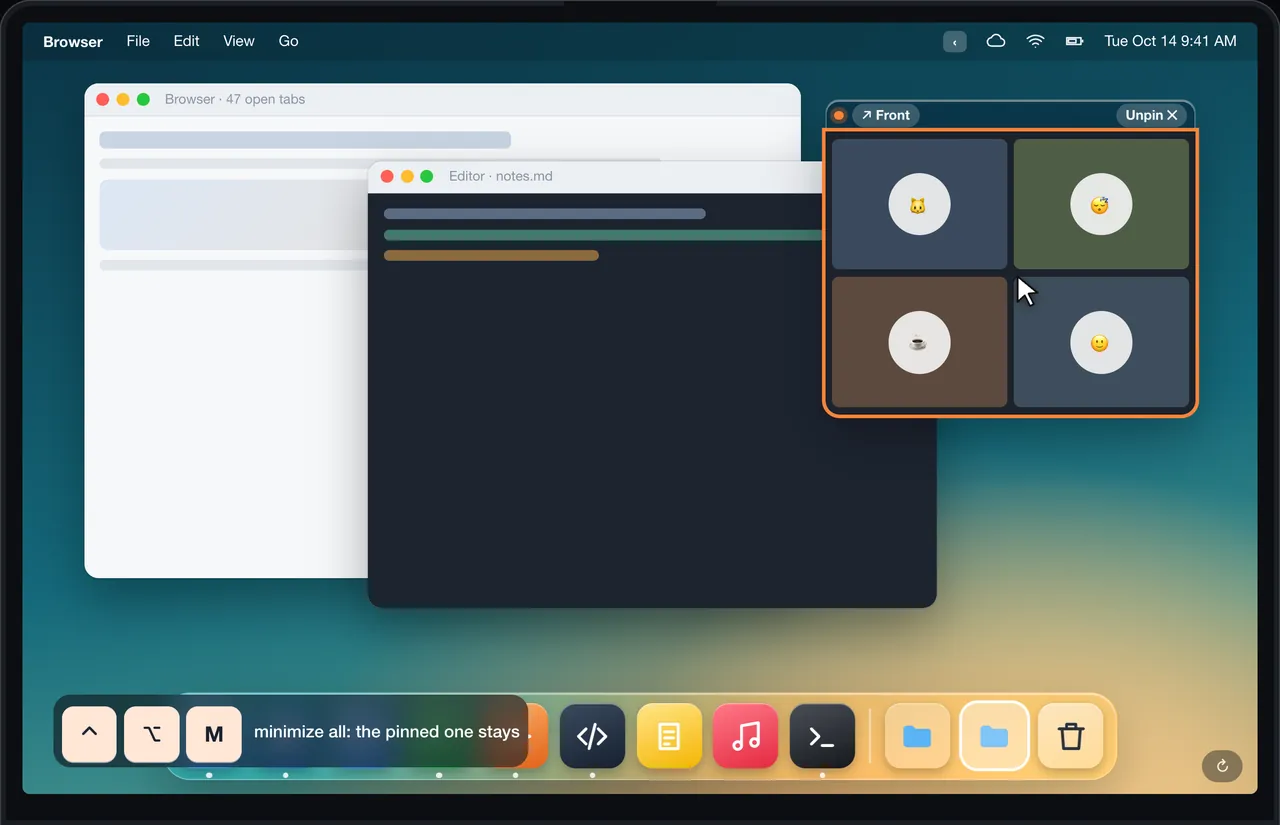
- Appuyez sur ⌃⌥P pour épingler la fenêtre active au-dessus de tout.
- Elle ne bouge pas : réduire un groupe, ranger ou tout masquer la laisse à sa place.
- Une petite barre permet de la déplacer, d’amener son app devant ou de la désépingler d’un clic.
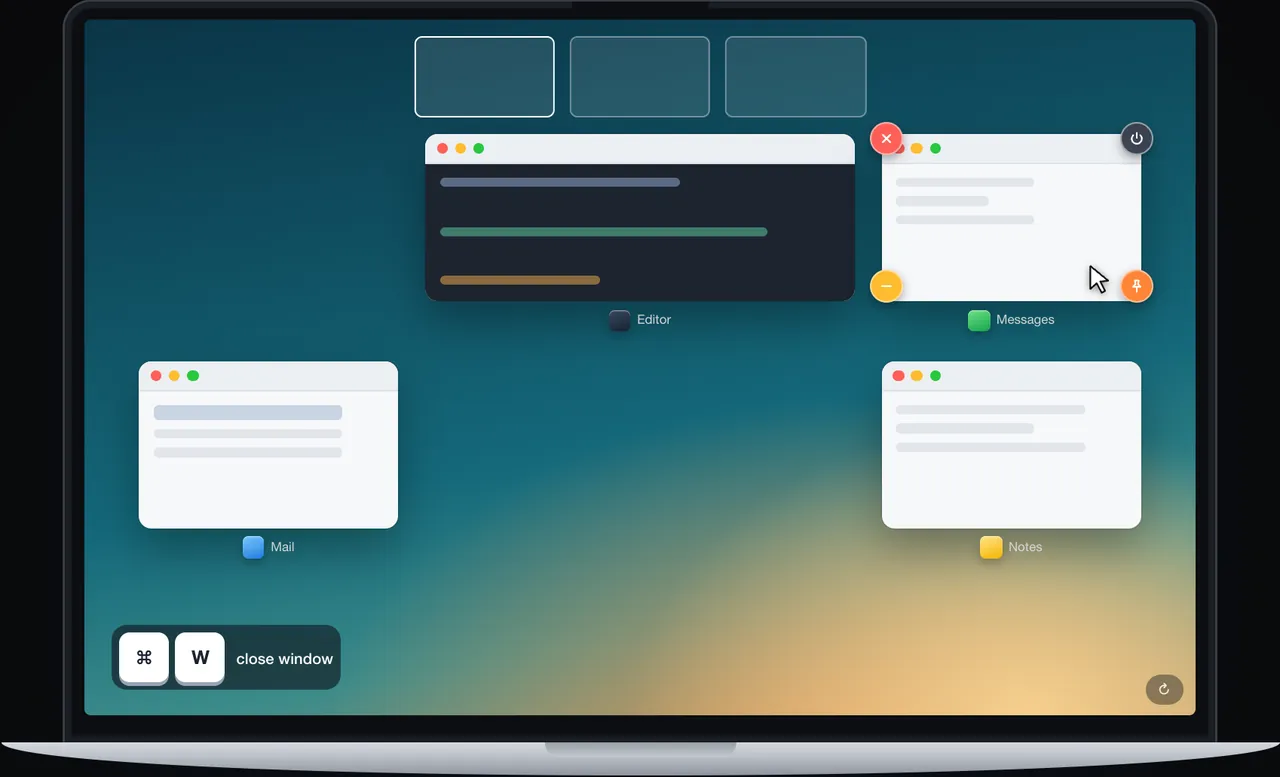
- Vous pouvez aussi épingler depuis la vignette du sélecteur ou depuis Mission Control.
Raccourcis
| Touches | Ce que ça fait |
|---|---|
| ⌃⌥P | Épingler ou désépingler la fenêtre active |
Chaque raccourci se change dans les Réglages.
À quoi ça ressemble dans DockThumb
Les autres options
Floaty (environ 7 $) épingle des pages web et des fenêtres. Certaines apps ont leur propre option « flotter devant », comme les lecteurs vidéo. DockThumb épingle n’importe quelle fenêtre et ajoute le sélecteur, le rangement et les raccourcis du Dock pour 4,99 $ une fois.
Questions
Comment garder une fenêtre toujours au premier plan sur Mac ?
macOS ne sait pas le faire seul. Avec DockThumb, appuyez sur ⌃⌥P sur la fenêtre à garder devant.
Peut-on encore cliquer dans la fenêtre épinglée ?
Oui. Le contenu reste actif et cliquable, et vous pouvez la redimensionner par le coin.
Ça marche avec les appels vidéo ?
Oui, c’est l’un des usages principaux : épinglez l’appel et continuez à travailler dans les autres fenêtres.
Survolez. Appuyez. C’est tout le truc.
4,99 $ une fois, sans abonnement, sans compte, remboursé sous 14 jours. macOS 14 ou plus récent, Apple silicon.